Objava, skrivanje i više stranica
Kako objaviti ili skinuti stranicu s objave, dodati novu stranicu, prebacivati se između njih i izbrisati stranicu.
Svime što se tiče stranica kao cjelina upravljaš u odjeljku Stranice (bukiraj.hr/dashboard/stranice). Svaka stranica ima svoju karticu s nazivom, adresom, oznakom "Objavljena" ili "Skica" i brojem termina u idućem tjednu ("5 termina u sljedećih 7 dana" ili "Nema termina u sljedećih 7 dana"). Ispod su gumbi "Rezervacije" (termini te stranice) i "Uredi" (otvara Izgled), na skici još i "Objavi", te izbornik s ostalim radnjama.
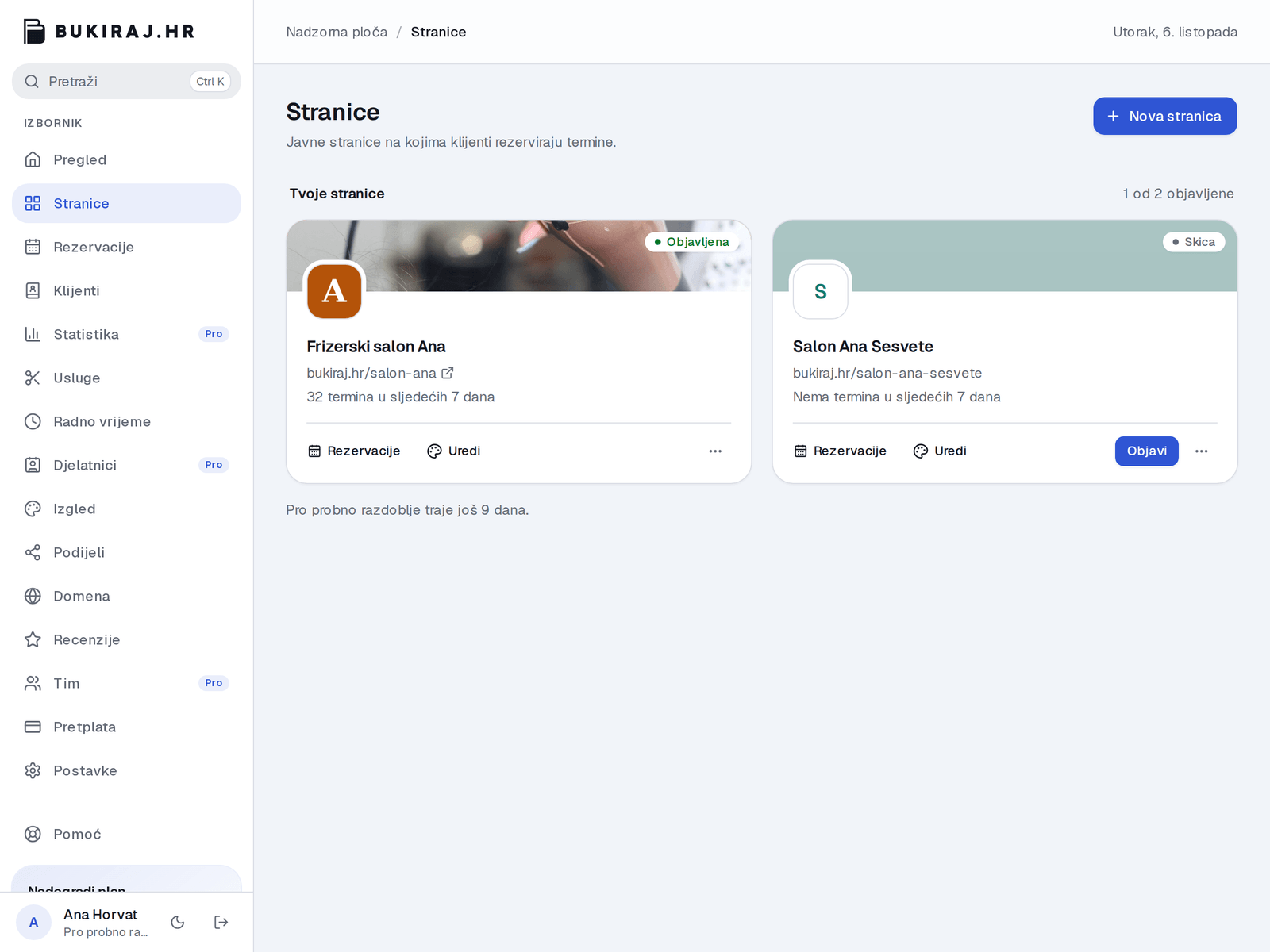
Objavljena stranica i skica
- Objavljena stranica dostupna je svima na svojoj adresi, klijenti na njoj rezerviraju, tražilice je indeksiraju i prikazuje se u imeniku.
- Skica je vidljiva samo tebi. Na adresi stranice posjetitelj dobiva poruku da stranica ne postoji. Ti je možeš pogledati stavkom "Pregledaj skicu" u izborniku kartice.
Stranica napravljena kroz postavljanje objavljuje se odmah, osim kad je plan već popunjen (vidi dolje).
Skidanje s objave
U izborniku kartice odaberi "Skini s objave". Aplikacija pita za potvrdu: "Sigurno želiš skinuti stranicu s objave? Klijenti je više neće moći otvoriti ni rezervirati termin."
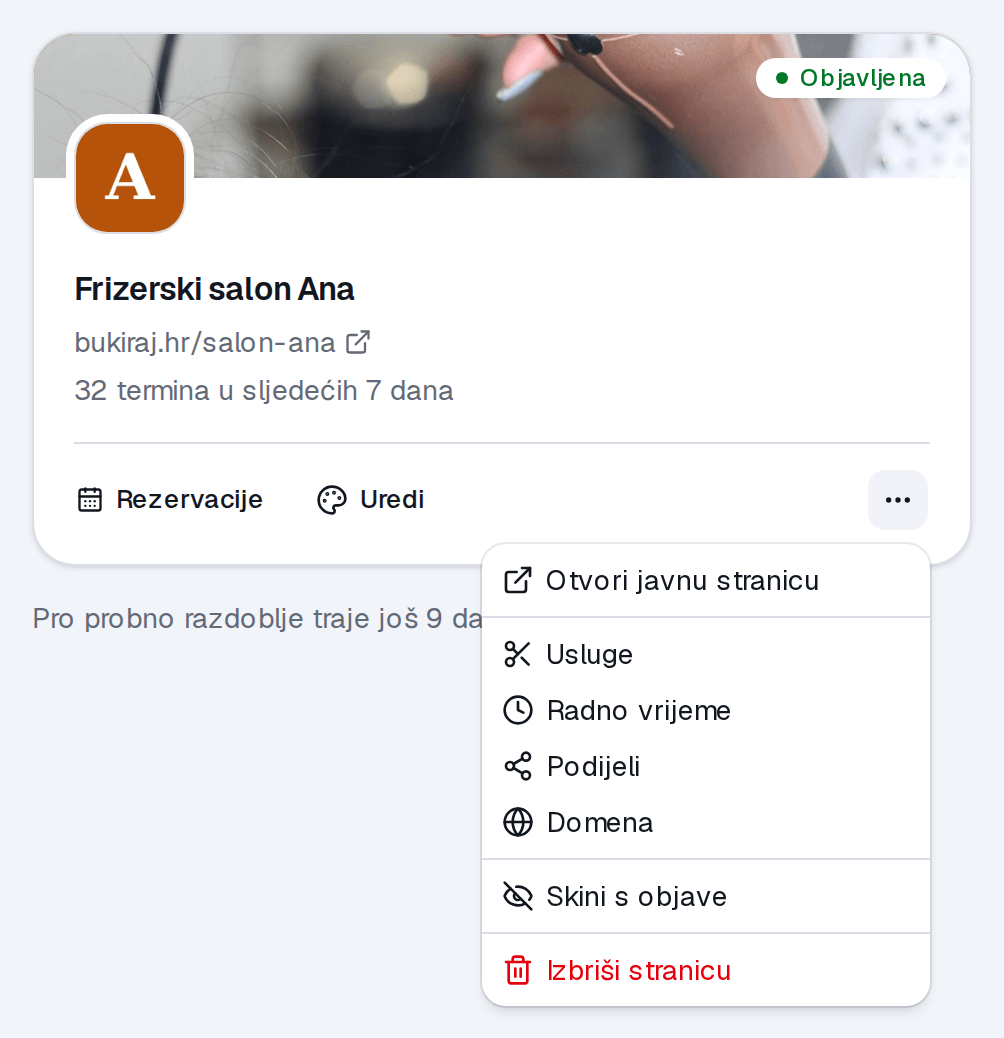
Skidanje s objave ništa ne briše. Usluge, radno vrijeme, recenzije i rezervacije ostaju, već potvrđene rezervacije i dalje vrijede, a klijenti ih i dalje mogu otkazati linkom iz e-maila. Kad je opet objaviš stavkom "Objavi stranicu" (ili gumbom "Objavi" na kartici), sve je kako je bilo.
Savjet
Za godišnji odmor ne skidaj stranicu s objave. Blokiraj dane u odjeljku Radno vrijeme, pa klijenti i dalje mogu rezervirati termine nakon povratka. Vidi Slobodni dani i praznici.
Koliko stranica smiješ objaviti
- Free plan: jedna objavljena stranica. Skica može biti koliko god.
- Pro plan i probno razdoblje: neograničeno.
Na Free planu s popunjenim limitom gumb "Objavi" na drugoj stranici nosi oznaku Pro i vodi na pretplatu, a u izborniku kartice umjesto "Objavi stranicu" stoji "Nadogradi za objavu". Ispod popisa piše "Besplatni plan uključuje jednu objavljenu stranicu." s poveznicom "Nadogradi na Pro".
Ako s Pro plana prijeđeš na Free s više objavljenih stranica, objavljena ostaje najstarija, ostale postaju skice. Ništa se ne briše; nadogradnjom ih ručno ponovno objavljuješ. Vidi Kad istekne probno razdoblje.
Nova stranica
Više stranica ima smisla kad vodiš dva odvojena biznisa, dvije lokacije s različitim radnim vremenom ili želiš stranicu na drugom jeziku.
- U odjeljku Stranice klikni "Nova stranica".
- Prođi isto postavljanje kao za prvu: osnovni podaci, usluge, radno vrijeme. Vidi Prvi koraci.
- Klikni "Objavi stranicu". Ako je limit plana popunjen, stranica se sprema kao skica i objavljuješ je kasnije.
Svaka stranica ima svoje usluge, radno vrijeme, izgled, recenzije, QR kod i domenu. Zajedničke su samo tvoja prijava, pretplata i obavijesti.
Prebacivanje između stranica
Kad imaš više stranica, odjeljci koji se odnose na jednu stranicu (Rezervacije, Usluge, Radno vrijeme, Izgled, Podijeli, Domena, Recenzije, Klijenti, Djelatnici, Tim, Statistika) na vrhu prikazuju gumbe s imenima stranica; klikom biraš stranicu. Iz kartice u odjeljku Stranice možeš skočiti ravno u pojedini odjeljak te stranice: "Rezervacije" i "Uredi" su na kartici, a Usluge, Radno vrijeme, Podijeli i Domena u izborniku.
Rezervacije na vrhu imaju iste gumbe sa stranicama. Pregled prikazuje termine sa svih stranica zajedno, s nazivom stranice uz svaki termin.
Stranice podijeljene s tobom
Ako te je netko pozvao u svoj tim, njegova stranica prikazuje se u odjeljku Stranice pod "Podijeljene s tobom". Umjesto brisanja, u izborniku takve kartice imaš "Napusti stranicu". Vidi Članovi tima.
Brisanje stranice
Brisanje je trajno i dostupno samo vlasniku stranice.
- U izborniku kartice odaberi "Izbriši stranicu".
- Pročitaj upozorenje: briše se stranica zajedno s uslugama, radnim vremenom i svim rezervacijama, a klijenti s potvrđenim nadolazećim rezervacijama dobivaju e-mail o otkazivanju.
- U polje upiši adresu stranice (slug) točno kako piše i klikni "Trajno izbriši".
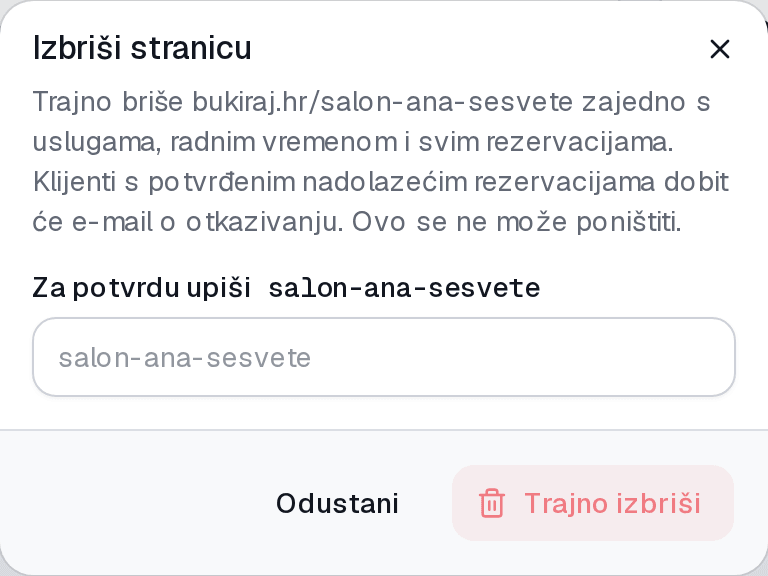
Upozorenje
Brisanje se ne može poništiti. Fotografije, recenzije i povijest rezervacija nestaju. Ako ti treba samo pauza, skini stranicu s objave.
Ako želiš izbrisati cijeli račun, a ne samo stranicu, vidi Brisanje računa.
Zadnja izmjena: 30. rujna 2026.