Prvi koraci: račun i prva stranica
Prijava bez lozinke, 30 dana Pro plana i tri koraka do objavljene stranice.
Od otvaranja računa do prve objavljene stranice treba nekoliko minuta. Nema lozinke, nema kartice i nema instalacije.
Prijava
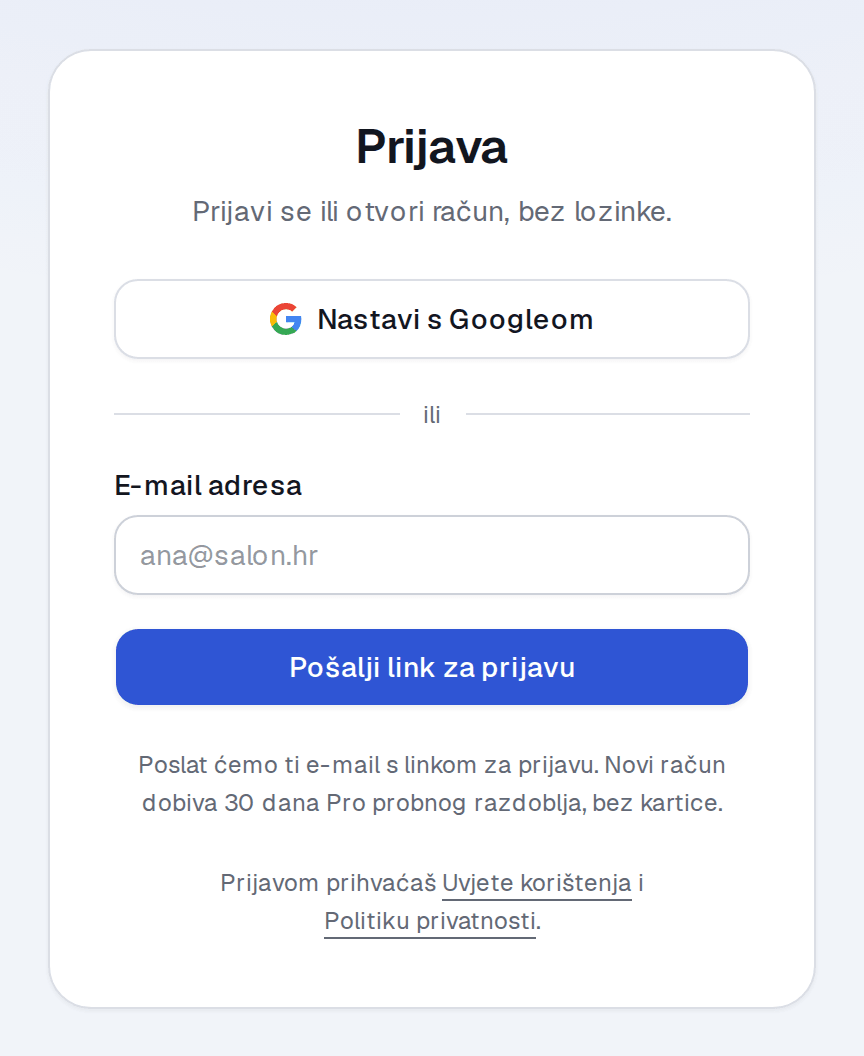
Otvori bukiraj.hr/prijava. Račun i prijava su ista stvar: prvi put se otvara račun, svaki sljedeći put se prijavljuješ.
Dva su načina:
- "Nastavi s Googleom": prijava Google računom u jednom kliku.
- E-mail link: upiši e-mail i klikni "Pošalji link za prijavu". Stigne ti e-mail s linkom, klikneš ga i prijavljen si. Lozinke ne postoje, pa ih ne možeš ni zaboraviti.
Napomena
Link na e-mail radi uvijek, i za račun otvoren Googleom. Obrnuto ne vrijedi: ako si račun otvorio linkom na e-mail, a kasnije klikneš "Nastavi s Googleom" s istom adresom, vidjet ćeš "Ovaj e-mail je već registriran drugim načinom prijave. Pokušaj s linkom na e-mail." Tada se prijavi linkom.
Novi račun automatski dobiva 30 dana Pro plana, bez kartice. Ništa se ne naplaćuje samo od sebe; kad probno razdoblje istekne, račun prelazi na besplatni plan. Detalji su u članku Probno razdoblje, Free i Pro ukratko.
Postavljanje stranice
Nakon prve prijave otvara se čarobnjak "Postavljanje stranice" u tri koraka. Između koraka se krećeš gumbima "Dalje" i "Natrag".
1. Osnovni podaci
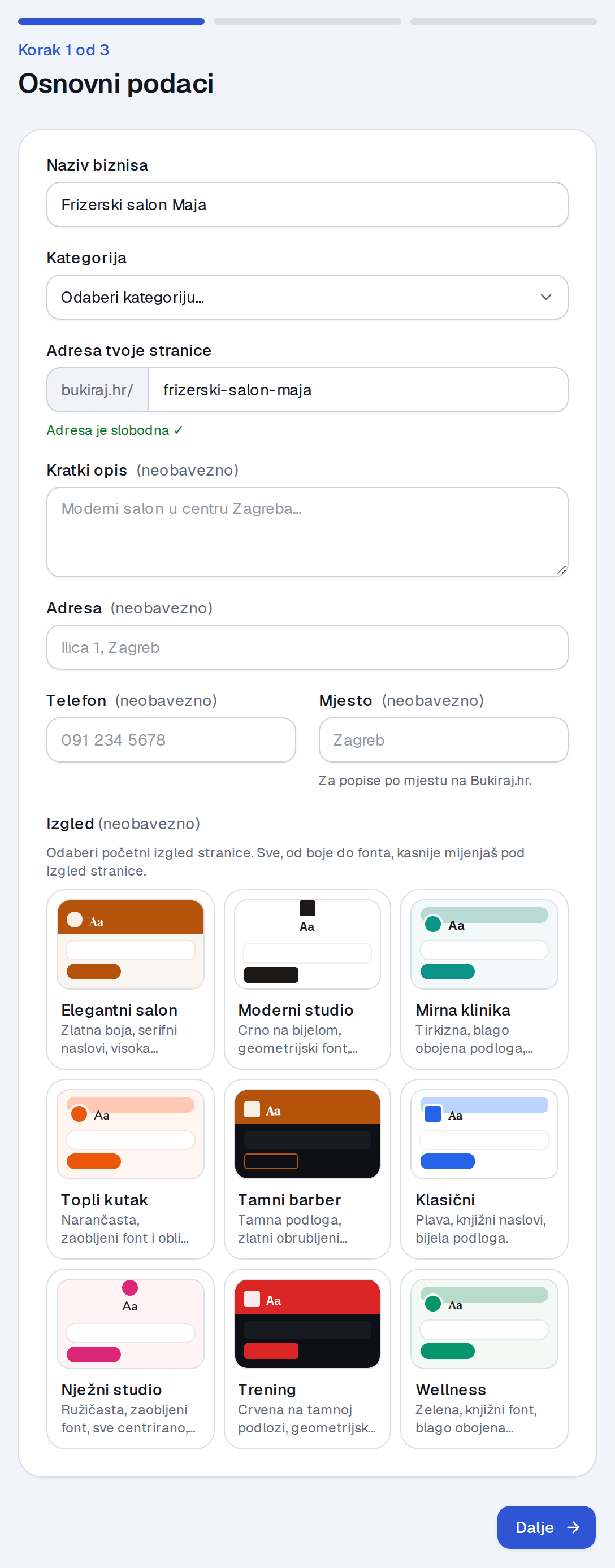
- Naziv biznisa, npr. "Frizerski salon Ana". Tako će se stranica zvati.
- Kategorija: odaberi najbližu djelatnost s popisa (Frizerski salon, Masaža, Fizioterapija, ...). Po njoj tražilice razumiju čime se baviš, a stranica ulazi u imenik na Bukiraj.hr.
- Adresa tvoje stranice: iz naziva se sama predlaže adresa oblika
bukiraj.hr/frizerski-salon-ana. Možeš je promijeniti dok je upisuješ; aplikacija odmah javlja je li slobodna ("Adresa je slobodna ✓") ili nudi zamjenu ako je zauzeta. Ovo je jedini trenutak kad adresu biraš, jer se kasnije ne mijenja. Vidi Adresa stranice. - Neobavezno: Kratki opis, Adresa, Telefon i Mjesto. Mjesto se samo popuni iz adrese ako je prepozna, a služi za popise po gradovima na Bukiraj.hr.
- Neobavezno: Izgled. Odaberi jedan od gotovih izgleda (boja, font, zaglavlje, rubovi) kao početak. Sve to kasnije mijenjaš u odjeljku Izgled, vidi Izgled.
2. Usluge
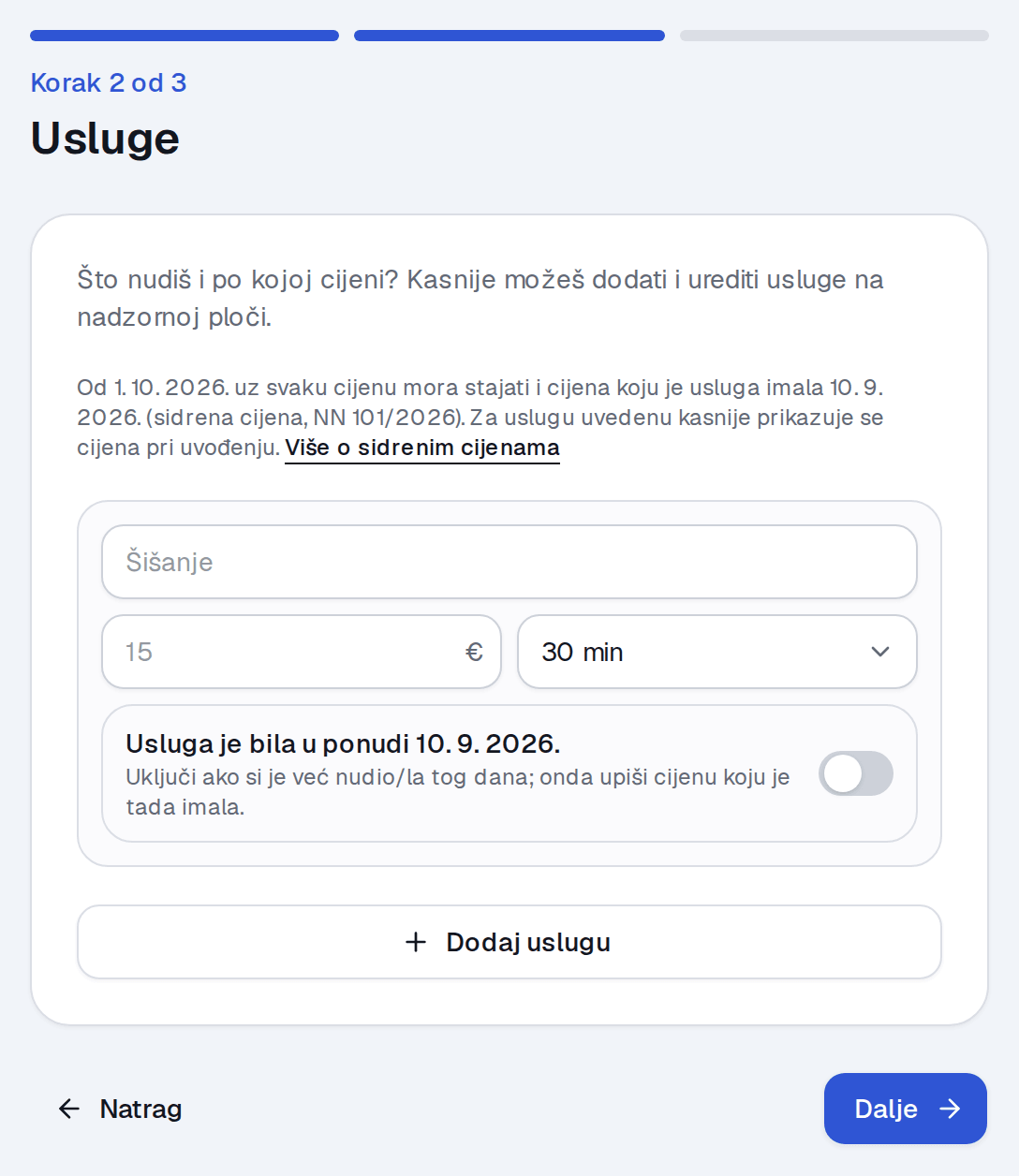
Upiši što nudiš: naziv usluge, cijenu u eurima i trajanje u minutama. Gumbom "Dodaj uslugu" dodaješ redove, do 20 usluga u ovom koraku. Sve kasnije možeš mijenjati i dopunjavati u odjeljku Usluge; vidi Usluge.
Uz svaku uslugu je prekidač "Usluga je bila u ponudi 10. 9. 2026.". Od 1. 10. 2026. uz svaku cijenu mora stajati i cijena koju je usluga imala tog dana (sidrena cijena). Ako si uslugu tada već nudio, uključi prekidač i u polje "Cijena 10. 9. 2026." upiši tadašnju cijenu. Ako je usluga nova, ostavi prekidač isključen i uz nju će pisati cijena pri uvođenju. Detalji su u Sidrene cijene.
3. Radno vrijeme
Za svaki dan u tjednu označi radiš li i od kada do kada; kraj može biti i 24:00. Neoznačeni dani prikazuju se kao "Zatvoreno". Ovdje je jedan raspon po danu, a pauze u danu dodaješ kasnije u odjeljku Radno vrijeme, vidi Radno vrijeme. Državni praznici su automatski neradni, a godišnji i pojedine slobodne dane blokiraš kasnije; vidi Slobodni dani i praznici.
Klikni "Objavi stranicu".
Stranica je objavljena
Objavljena stranica odmah je dostupna na svojoj adresi i klijenti na njoj mogu rezervirati termine. Tražilice je nađu s vremenom, obično unutar nekoliko dana.
Napomena
Na besplatnom planu može biti objavljena jedna stranica. Ako je dodatna stranica napravljena izvan probnog razdoblja i limit je popunjen, sprema se kao skica i objavljuješ je kad oslobodiš mjesto ili nadogradiš plan.
Što dalje
- Dotjeraj izgled: boja, logo, naslovna fotografija i stil zaglavlja u odjeljku Izgled. Vidi Izgled.
- Postavi pravila rezervacija: koliko unaprijed se može rezervirati, razmak između termina, rok za otkazivanje i kad stiže podsjetnik, u odjeljku Radno vrijeme. Vidi Pravila rezervacija.
- Otvori svoju stranicu i probaj rezervirati termin kao klijent, da vidiš što on vidi.
- Uključi obavijesti na mobitelu, da ti nova rezervacija ne promakne. Vidi Push obavijesti.
- Podijeli adresu: stavi je u Instagram bio, na Facebook i isprintaj QR kod za vrata; sve je u odjeljku Podijeli. Vidi QR kod i letak.
Zadnja izmjena: 30. rujna 2026.